

آشنایی با صفحه ورود
اولین بخش از نرم افزار اتوماسیون اداری که با آن آشنا میشویم، صفحه ورود به اتوماسیون اداری است؛ در این صفحه، میتوانید با وارد کردن نام کاربری و رمز عبور خود، وارد سامانه اتوماسیون اداری شوید. با کلیک بر روی کادر شماره 3، قادر به تغییر نحوه ورود خود از حالت عادی به ورود دو عاملی هستید.
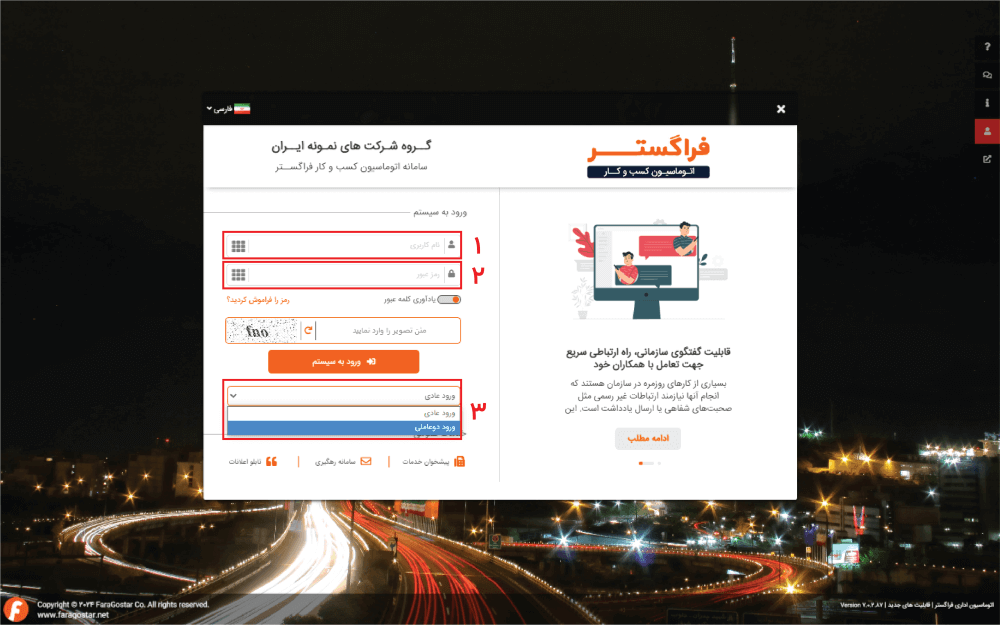
آشنایی با صفحه ورود به اتوماسیون
با انتخاب گزینه ورود دو عاملی، علاوه بر رمز ورود شخصی، یک کد امنیتی یکبار مصرف نیز از طریق پیامک به شماره ثبت شده در سیستم، برای شما ارسال میگردد و برای ورود به اتوماسیون اداری باید کد امنیتی یکبار مصرف را در صفحه وارد نمایید. از دیگر ویژگیهای صفحه ورود اتوماسیون اداری فراگستر، میتوانیم به درج لینکهای دلخواه، درج اسلایدر و بنر و شخصیسازی ظاهری آن اشاره کنیم.
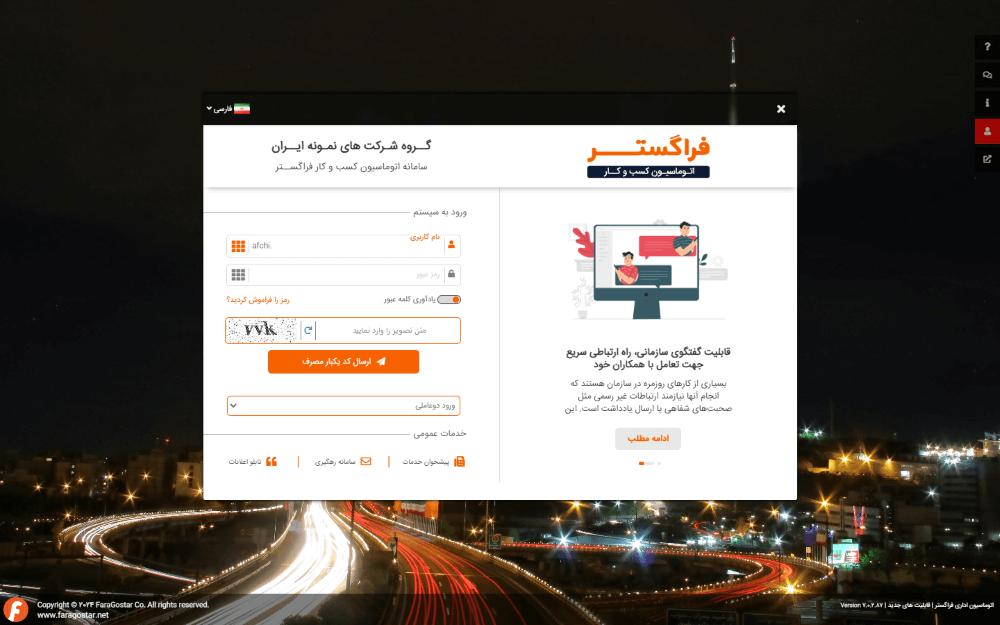
آشنایی با صفحه ورود به اتوماسیون – ورود دو عامله
آشنایی با میزکار هوشمند
پس از ورود به سیستم اتوماسیون اداری، با میز کار هوشمند مواجه میشوید؛ میزکار هوشمند اتوماسیون اداری فراگستر، از بخشها یا به اصطلاح ویجتهای مختلفی تشکیل شده است، که هر کدام کاربردها و قابلیتهای مختص به خود را دارند. در ادامه با ویجتهای مختلف میز کار هوشمند اتوماسیون اداری فراگستر آشنا میشویم:
- ویجت گزارشهای مکاتبات
- ویجت اخبار و اعلانات/لینکها
- ویجت تقویم کاری
- ویجت یادآوریها
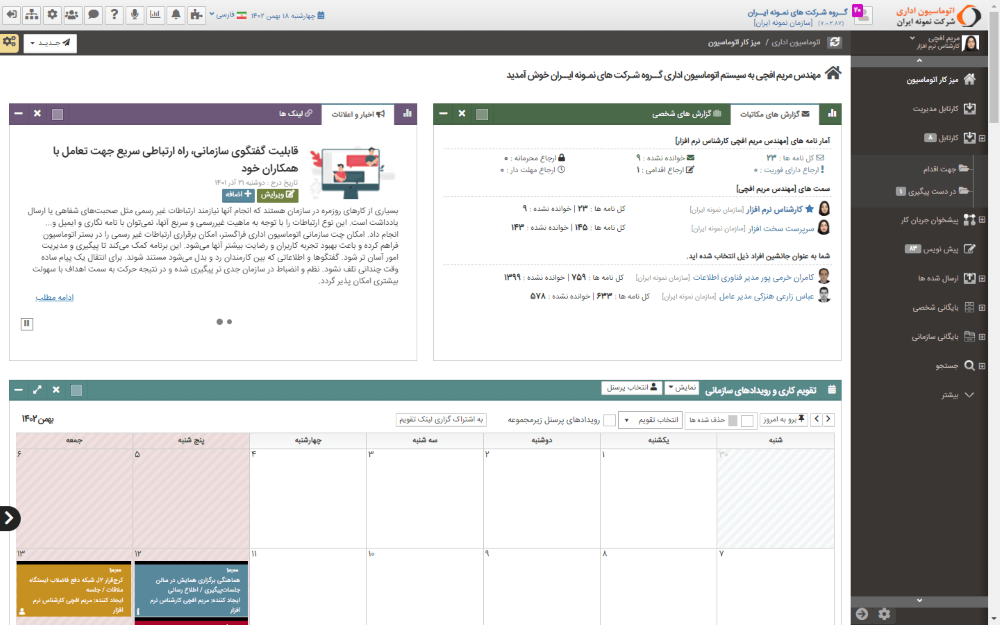
محیط میزکار هوشمند
ویجت گزارش های مکاتبات
در این بخش، تنها با یک نگاه میتوانید آمار نامهها، سمتها و افرادی که به عنوان جانشین آنها انتخاب شدهاید را، مشاهده نمایید. در بخش آمار نامهها، میتوانید فاکتورهایی مانند تعداد کل نامههای دریافتی، نامههای خوانده نشده و انواع نامههای ارجاع شده (دارای فوریت، اقدامی، مهلتدار، محرمانه و…) را مشاهده کنید. در قسمت سمتها و جانشینی، آماری محدودتر ارائه میگردد و تنها فاکتورهایی مانند تعداد کل نامهها، نامههای خوانده شده و نامههای خوانده نشده به نمایش در میآیند.
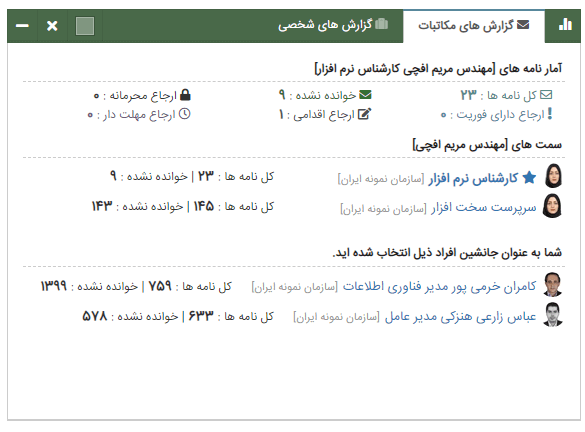
ویجت گزارش های مکاتبات
ویجت اخبار و اعلانات/لینک ها
دومین ویجتی که در آموزش اتوماسیون اداری به آن میپردازیم، ویجت اخبار و اعلانات/لینکها است؛ در این بخش میتوانید اخبار و اعلانات سازمانی و همچنین لینکهای پرکاربرد را مشاهده کنید و در اختیار داشته باشید.
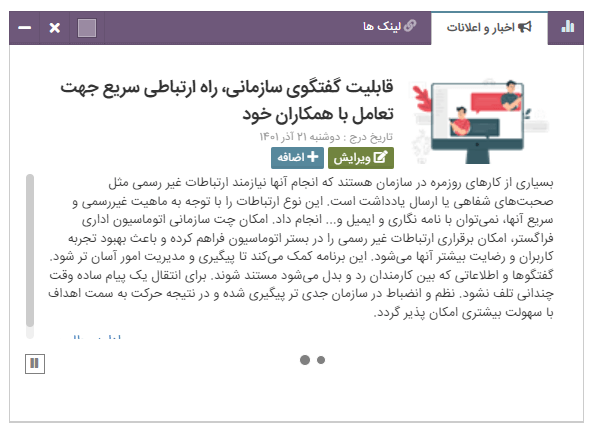
ویجت اخبار، اعلانات و لینک ها
ویجت تقویم کاری
ویجت تقویم کاری یا تقویم سازمانی، یکی از پرکاربردترین ویجتهای میزکار هوشمند اتوماسیون اداری محسوب میگردد؛ در این ویجت میتوانید رویداد و جلسات خود را به صورت متمرکز و منطبق بر تقویم مشاهده کنید و همچنین رویداد یا جلسه جدیدی ثبت نمایید و حتی افراد مختلف را به شرکت در آن رویداد یا جلسه دعوت کنید.
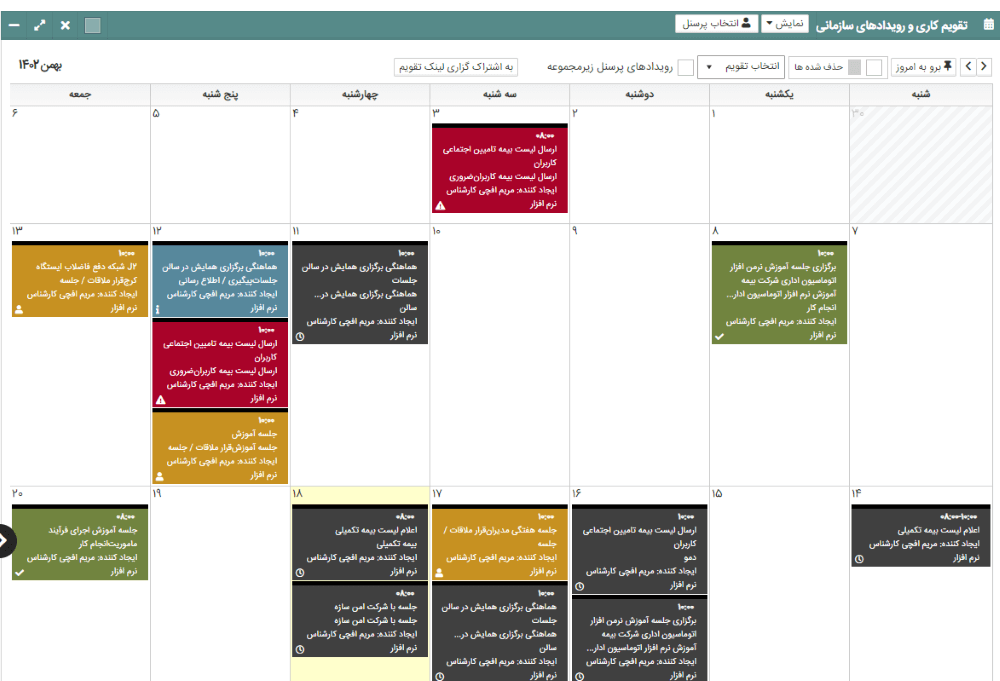
ویجت تقویم کاری
با کلیک راست روی هر کدام از روزهای تقویم، گزینه “رویداد جدید” برای شما به نمایش در میآید، که با انتخاب آن پنجره جدیدی برای اضافه کردن مشخصات رویداد یا جلسه باز میشود و میتوانید از طریق آن رویداد یا جلسه خود را با جزئیات در تقویم سازمانی ثبت کنید.
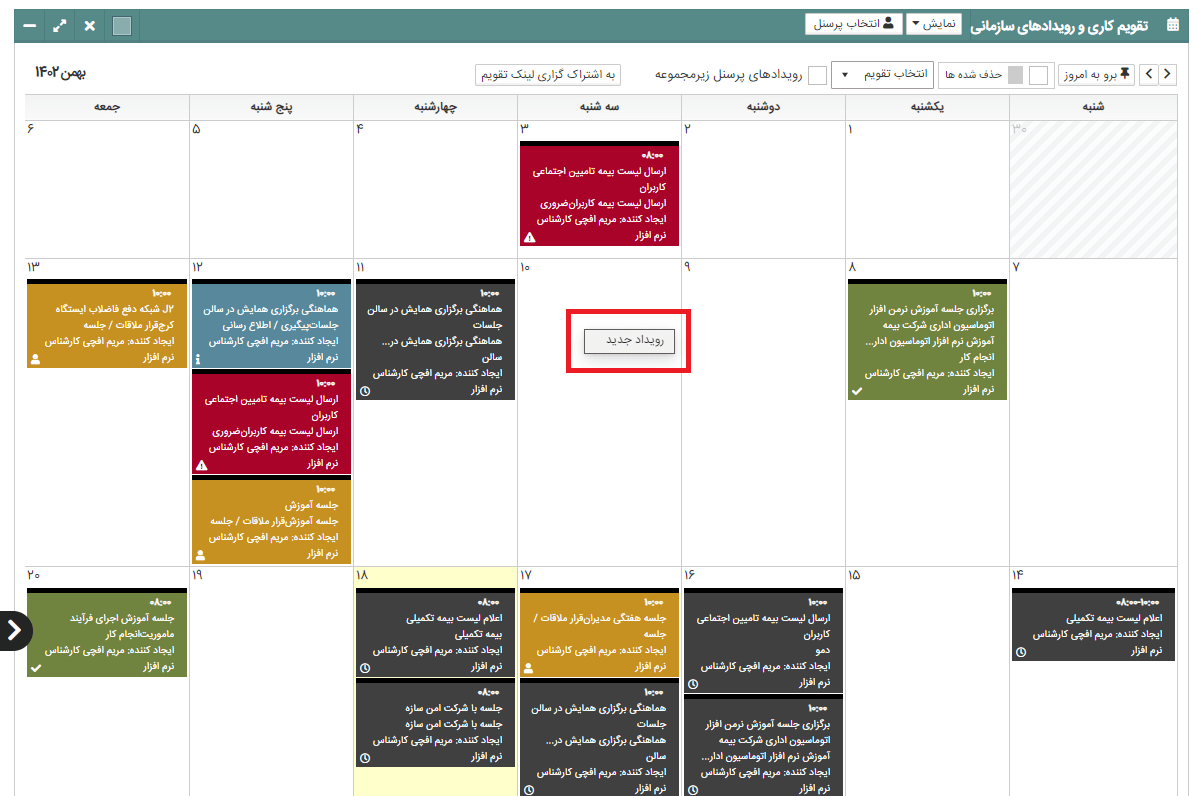
افزودن رویداد
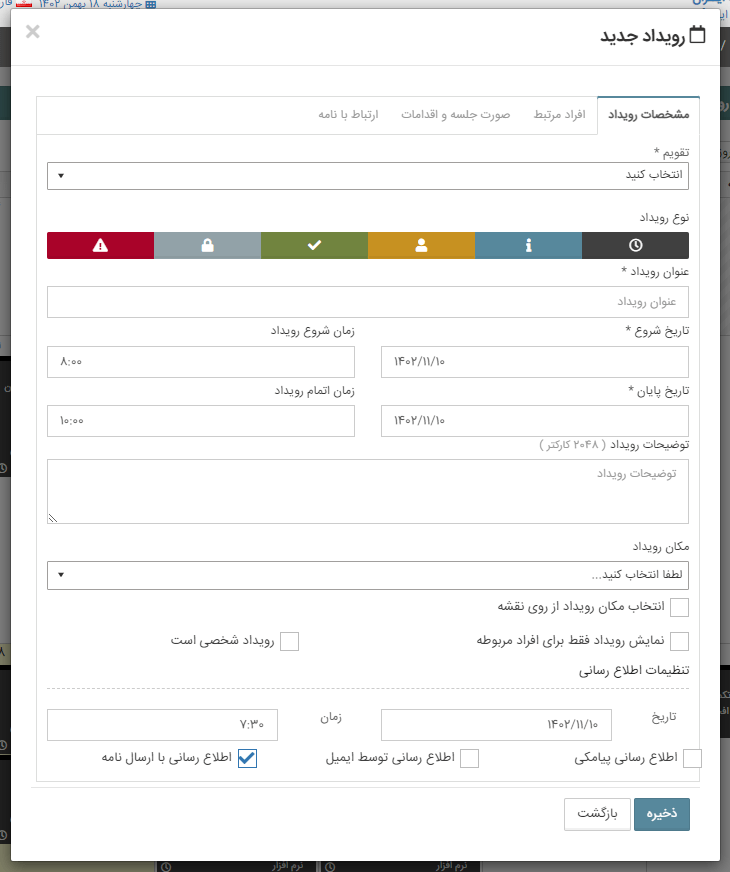
مشخصات رویداد یا جلسه
ویجت یادآوری ها
آخرین ویجتی که در این بخش از آموزش اتوماسیون اداری معرفی میکنیم، ویجت یادآوریها است. از این ویجت میتوانید به عنوان لیست کارها و یادآوریها استفاده کنید و تنها با چند کلیک، کار یا یادآوری جدیدی در آن ثبت نمایید و به صورت یکپارچه و متمرکز در این ویجت مشاهده کنید.
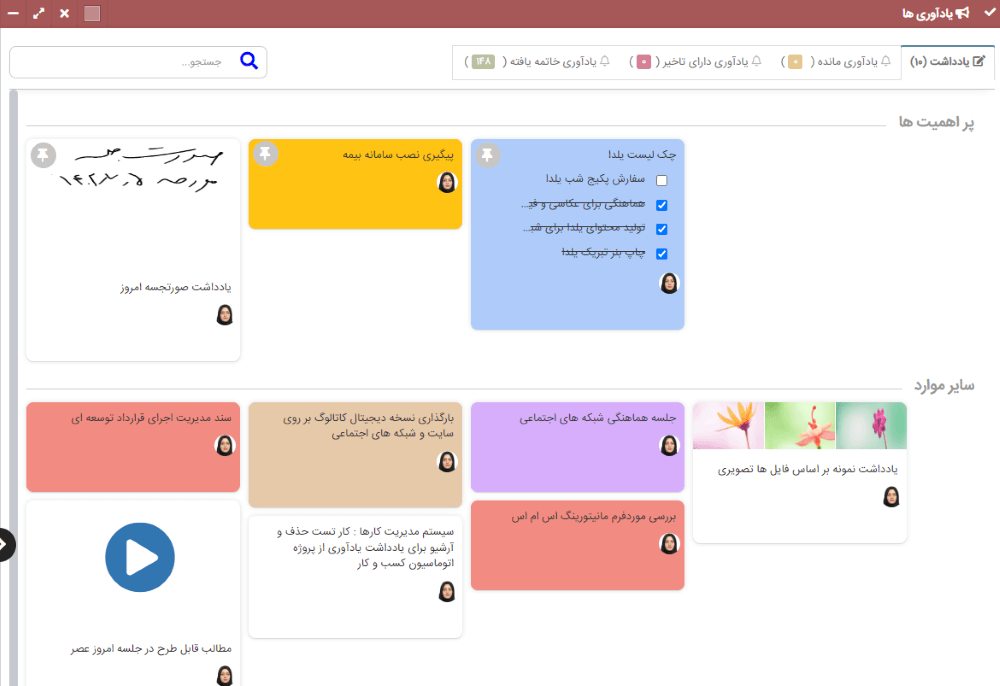
ویجت یادآوری ها و کارها
برای اضافه کردن یک یادآوری جدید نیز تنها کافیست از منوی ستونی سمت راست، گزینه “یادداشت و یادآوری” را انتخاب نمایید و از جعبه متن در قسمت بالا، متن یادآوری یا یادداشت خود را وارد کنید؛ همچنین از دیگر قابلیتهای این ویجت میتوانیم به امکان انتساب یادآوری و یادداشت به کاربران، درج عکس، ایجاد چک لیست، نوشتن به کمک قلم نوری و تعیین تاریخ و ساعت دقیق برای یادآوری کار ثبت شده اشاره کنیم.
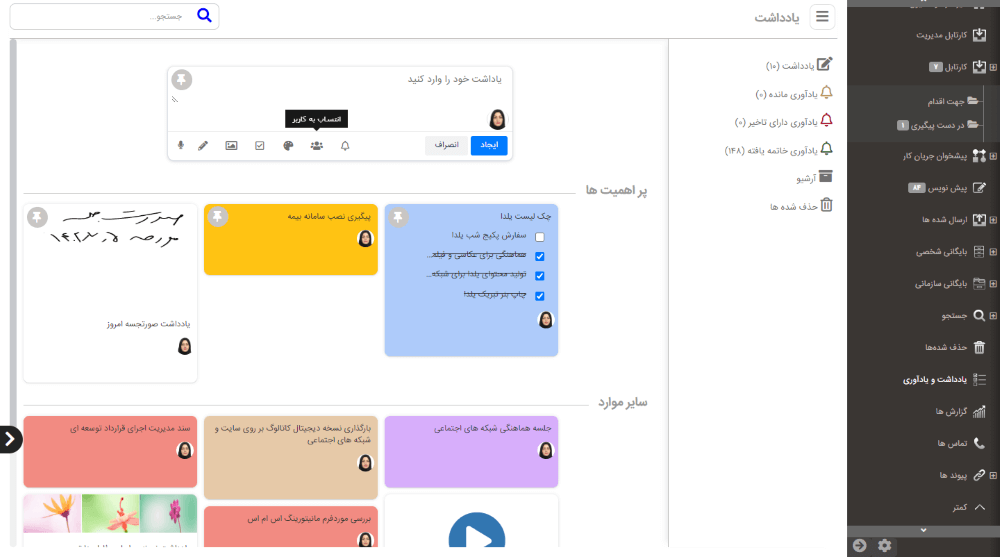
اضافه کردن یادآوری جدید
آشنایی با نوار منوی بالا
نوار منوی بالای اتوماسیون اداری، نواری بسیار کاربردی محسوب میگردد؛ به کمک این نوار منو، هر قسمت از اتوماسیون اداری که باشید، به این گزینهها دسترسی دارید؛ گزینهها به ترتیب از راست به چپ عبارتاند از:
- زیرسیستمها: برای جابهجایی بین زیرسیستمهای مختلف
- یادداشت: ورود به بخش یادداشت و یادآوری
- سامانه در یک نگاه: مشاهده گزارشی از کل نامهها و ارجاعات در بازههای زمانی متفاوت
- فرمان صوتی: تبدیل گفتار به متن
- مستندات و راهنمای نرم افزار: دسترسی به فایلهای آموزشی استفاده از اتوماسیون اداری
- گفتگو (چت): دسترسی به پیامرسان سازمانی فراگستر
- کاربران آنلاین: مشاهده تعداد کاربران آنلاین در سامانه
- تنظیمات: منوی تنظیمات شخصی کاربران
- تغییر وضعیت منو: باز یا بسته بودن منوی عمودی سمت راست
- خروج: خروج از سامانه اتوماسیون اداری فراگستر
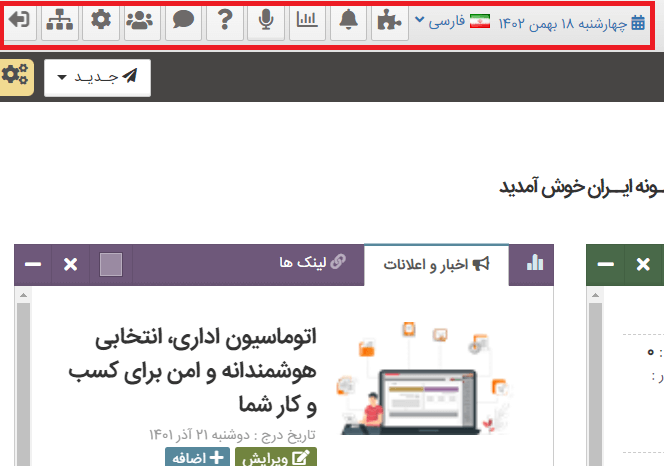
آشنایی با نوار منوی بالا
همچنین در نوار منوی بالا، علاوه بر این موارد، تاریخ و همچنین گزینه تغییر زبان اتوماسیون نیز وجود دارند. پایین این نوار در سمت چپ، دو گزینه دیگر نیز مشاهده میکنید:
- تنظیمات (چرخدنده): تنظیمات ظاهری صفحه اتوماسیون
- جدید: ایجاد نامه جدید، جریان کار جدید، رویداد جدید، ارسال فایل و ارسال پیام جدید به کاربران
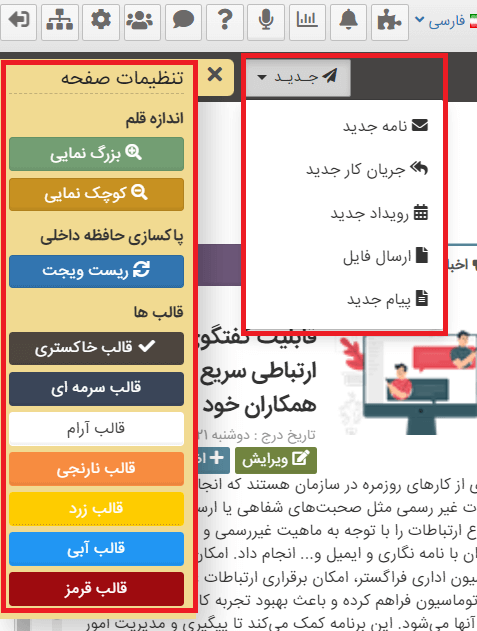
آشنایی با نوار منوی بالا
آشنایی با نوار منوی سمت راست
آخرین بخش از آموزش اتوماسیون اداری در قسمت میزکار هوشمند، آشنایی با نوار منوی سمت راست است. این نوار منو، در زیرسیستمهای مختلف گزینههای متفاوتی دارد؛ در زیرسیستم مکاتبات سازمانی (زیرسیستم پایه اتوماسیون اداری) این منو گزینههایی برای مشاهده کارتابل نامهها، ورود به پیشخوان جریان کار، بایگانی نامهها، مشاهده پیشنویسها و نامههای ارسال شده، دسترسی به یادداشتها و یادآوریها، گزارشهای آماری از مکاتبات و… را در اختیار شما میگذارد.
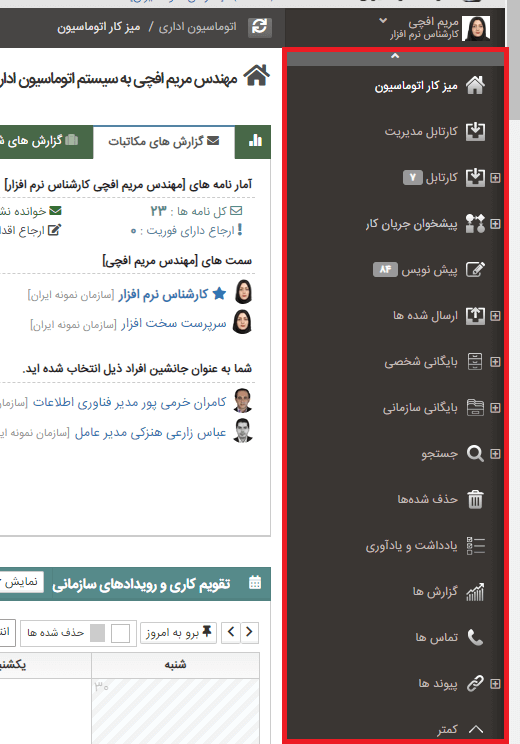
آشنایی با منوی عمودی سمت راست
آشنایی با کارتابل نامه ها
در بخش بعدی آموزش نرم افزار اتوماسیون اداری، به سراغ یکی از پرکاربردترین بخشهای اتوماسیون اداری در سازمانها و کسب و کارهای مختلف میرویم؛ یعنی کارتابل اتوماسیون اداری یا همان کارتابل نامهها. در بخش کارتابل، تمامی نامههای وارده، صادره و داخلی را مشاهده میکنید؛ برای تشخیص نوع نامه، محتویات و همچنین ویژگیهای آن، از علائم و نمادهای مختلفی کمک گرفته شده است، تا بتوانید به راحتی و در کمترین زمان، مشخصات کاملی از نامههای خود را در اختیار داشته باشید.
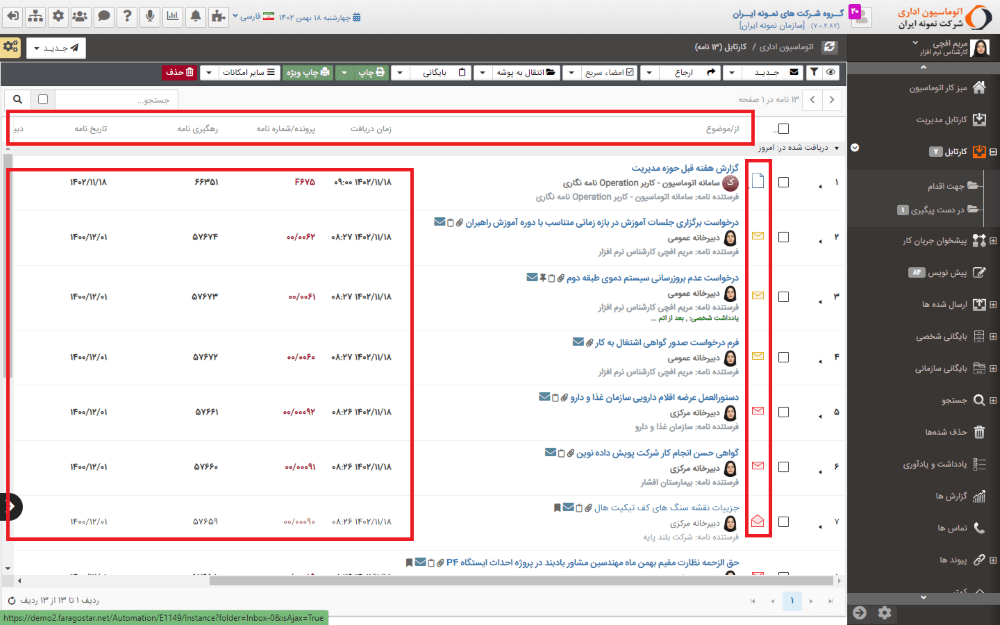
آشنایی با کارتابل نامه ها
برخی دیگر از مشخصات قابل مشاهده نامهها در صفحه اصلی کارتابل اتوماسیون، عبارتاند از زمان دریافت نامه، شماره پرونده/نامه، کد رهگیری نامه، تاریخ ایجاد نامه، اندیکاتور دبیرخانه، نوع فوریت نامه، نوع طبقهبندی و… .
برخی از علائم و نمادهای به کار رفته در کارتابل اتوماسیون اداری فراگستر
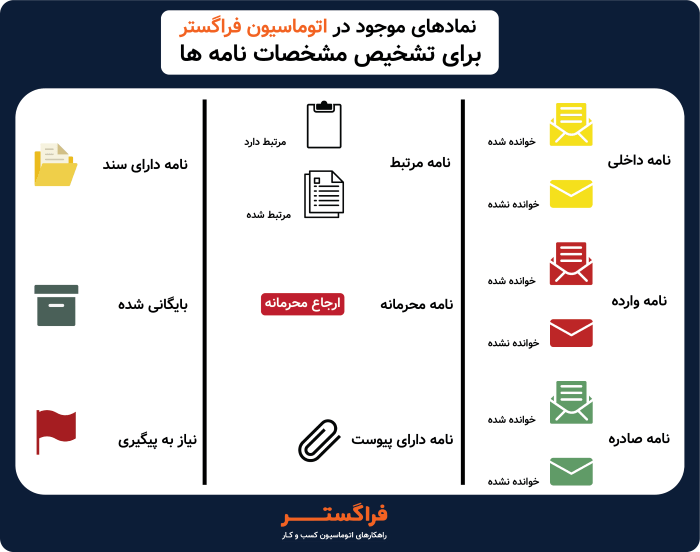
نمادهای موجود در اتوماسیون اداری فراگستر
حال به سراغ نوار بالای صفحه میرویم. در قسمت نوار بالای صفحه، گزینههای متعددی وجود دارد، که هر کدام قابلیتها و امکانات مختلفی را در اختیار شما میگذارند. بیایید این گزینهها را باهم بررسی کنیم؛ به ترتیب از راست به چپ عبارتاند از:
جدید: ایجاد نامه جدید، ارسال پاسخ در نامه جدید، ایجاد رویداد جدید، ارسال فایل به دیگران، ارسال پیام جدید.
ارجاع: انتخاب نوع ارجاع و پاسخ نامه به همراه تنظیمات قابلیت ارجاع سریع.
امضاء سریع: درج تصویر امضای الکترونیکی بر روی نامهها و درخواستها و تایید آنها.
انتقال به پوشه: انتقال نامهها به پوشههای مختلف و دستهبندی و مرتبسازی آنها.
بایگانی: بایگانی مکاتبات به صورت بایگانی شخصی و بایگانی سازمانی و امکان ایجاد پوشههای جدید بایگانی.
چاپ: انتخاب نوع چاپ نامه و محتویات نامه.
سایر امکانات: دسترسی به برخی از امکانات پرکاربرد در اتوماسیون مانند ایجاد یادآوری، ارسال نامه، توزیع نامه، ایجاد نامه مشابه و… .
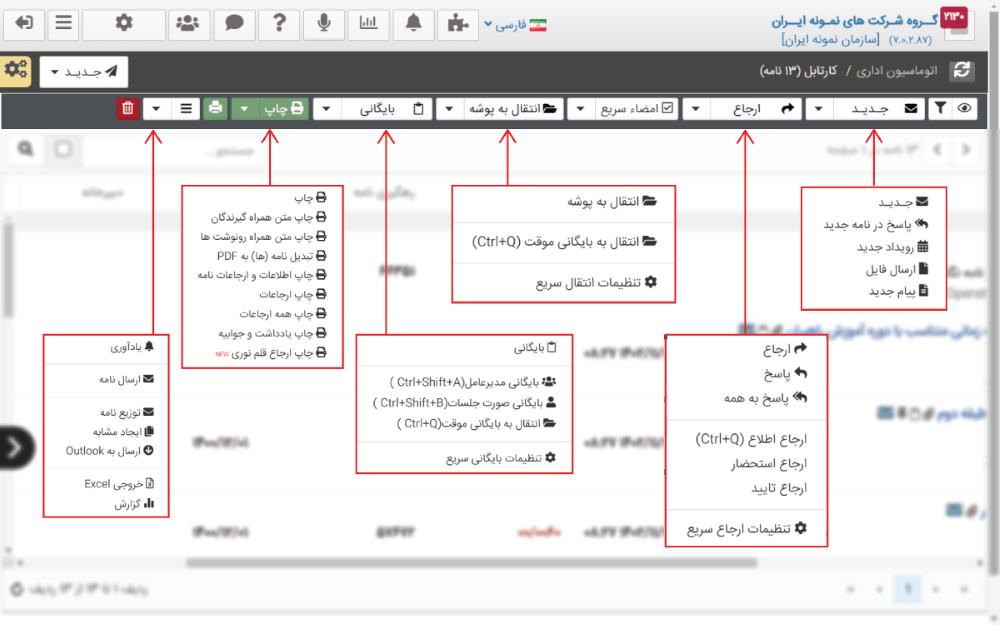
نوار منوی بالا – کارتابل اتوماسیون
حال به سراغ آشنایی با محیط نمایش نامه و قابلیتها و امکاناتی که هنگام مشاهده نامه در اختیار دارید، میرویم.
آشنایی با محیط نمایش نامه
محیط نمایش نامه را به 4 بخش اصلی میتوانیم تقسیم کنیم:
1- در ستون سمت راست، صفحات مختلف نامه لیست شدهاند، که با کلیک بر روی هر کدام از آنها، میتوانید آن را مشاهده و مطالعه کنید.
2- در بخش مرکزی صفحه، بدنه اصلی نامه را در سایز بزرگ و خوانا میتوانید مشاهده کنید.
3- ستون سمت چپ نیز ارجاعات صورت گرفته بر روی نامه و مسیر گردش آن در سازمان به نمایش در آمده است؛ ستون ارجاعات و اقدامات، امکان پیگیری وضعیت مکاتبات را برای شما فراهم میکند و تنها با یک نگاه میتوانید آخرین وضعیت مکاتبه و همچنین ارجاعات و اقدامات صورت گرفته بر روی نامه از ابتدای نگارش آن در سامانه تا آخرین وضعیت نامه را مشاهده نمایید.
4- آخرین قسمت نیز نوار بالای نامه است؛ در این نوار برخی دیگر از بخشهای مکاتبه و همچنین برخی از ابزارها قرار داده شدهاند. برگههای موجود در این نوار به ترتیب از راست به چپ عبارتاند از:
- نمایش
- پیوستها
- ارجاعات
- گردش
- نامه مرتبط
- ارتباط با مستندات
- اطلاعات ارسال
- بازنشر
- اطلاعات توزیع
- رویدادها
- تاریخچه بدنه
- مسیر امضا
با کلیک بر روی هر کدام از این برگهها، با توجه به دسترسیهایی که برای شما تعیین شده است، میتوانید اطلاعات موجود درون آنها را مشاهده نمایید؛ اما به جز این نوار، تعدادی از قابلیتها و گزینهها نیز در بالای صفحه جای گرفتهاند. در بخش بعدی به بررسی گزینههای موجود در نوار منوی بالا میپردازیم.
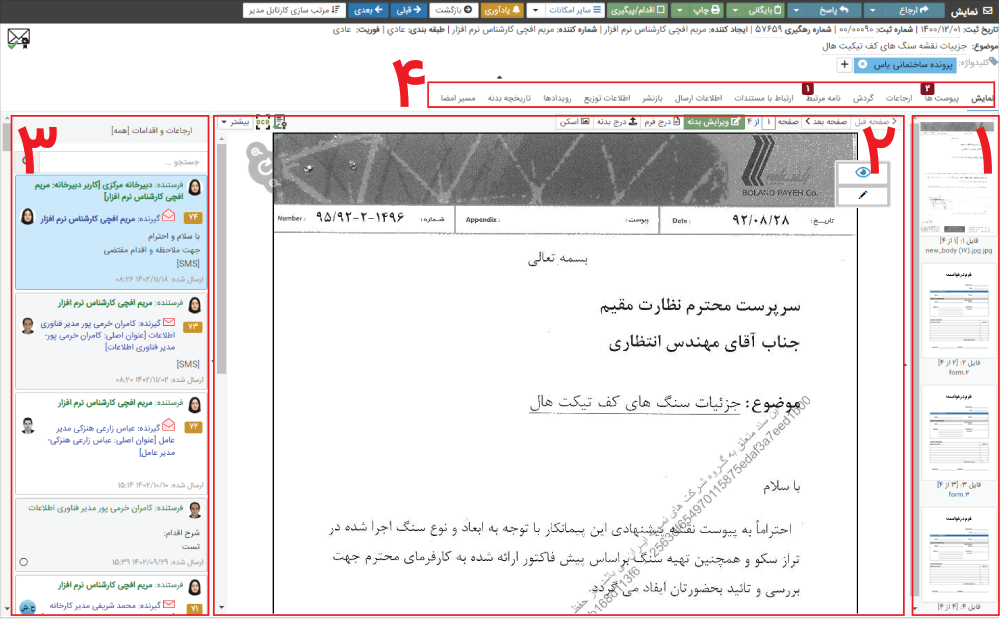
محیط نمایش نامه
آشنایی با نوار ابزار محیط نمایش نامه
نوار ابزار بالای صفحه در محیط نمایش نامه، قابلیتها و امکانات متنوعی را در اختیار شما میگذارد؛ ابزارهای نوار بالا به ترتیب از راست به چپ عبارتاند از:
ارجاع: انتخاب نوع ارجاع نامه.
پاسخ: انتخاب نوع پاسخ به نامه.
بایگانی: بایگانی نامهها و انتقال آنها به پوشههای شخصی یا سازمانی.
چاپ: انواع مدلهای چاپ نامه.
اقدام/پیگیری: ثبت و مشاهده اقدامات و پیگیریهای صورت گرفته بر روی نامه.
سایر امکانات: امکاناتی مانند تبدیل یک نامه به کار – در زیرسیستم مدیریت کارها و وظایف تیمی فراگستر –، ایجاد رویداد از روی نامه، ایجاد نامه مشابه، توزیع نامه در سازمان، ارسال نامه به Outlook و… .
یادآوری: ایجاد یادآوری برای نامه و انتساب آن به افراد دلخواه، به صورت مستقیم از درون نامه.
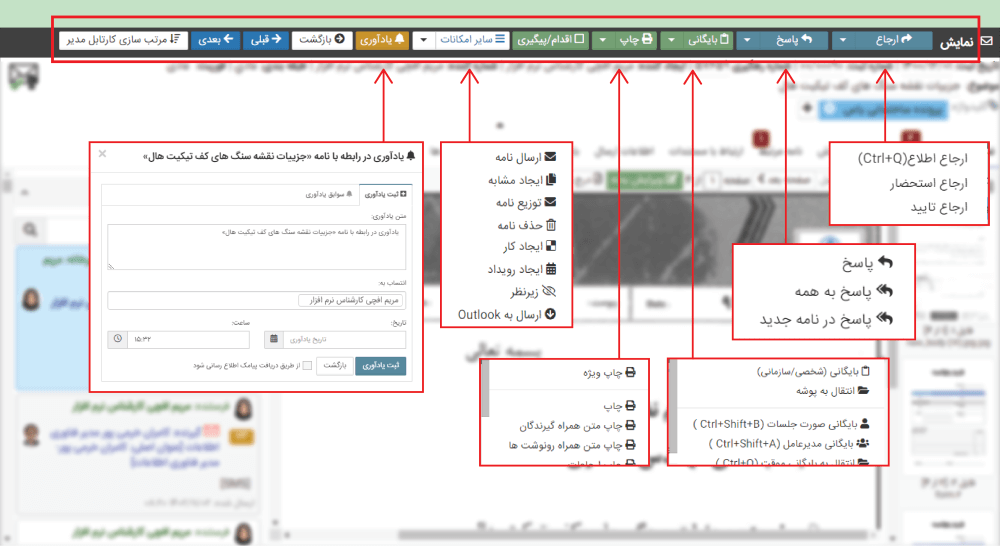
آشنایی با گزینه های محیط نمایش نامه
آموزش نحوه ایجاد نامه و ارجاع آن در اتوماسیون اداری
حال که با قسمتها و منوهای پرکاربرد نرم افزار اتوماسیون اداری فراگستر آشنا شدیم، نوبت آن فرارسیده تا با نحوه ایجاد نامه در اتوماسیون اداری و ارسال و ارجاع آن آشنا شویم.
نحوه ایجاد نامه در اتوماسیون اداری
برای ایجاد یک نامه مراحل زیر را طی نمایید:
1- با انتخاب گزینه “جدید” در قسمتها و بخشهای مختلف سیستم اتوماسیون اداری، منویی برای شما به نمایش در میآید، که شامل گزینههای نامه جدید، جریان کار جدید، ارسال فایل و پیام جدید است؛ برای ایجاد یک نامه در اتوماسیون اداری، گزینه اول یعنی “نامه جدید” را انتخاب میکنید.
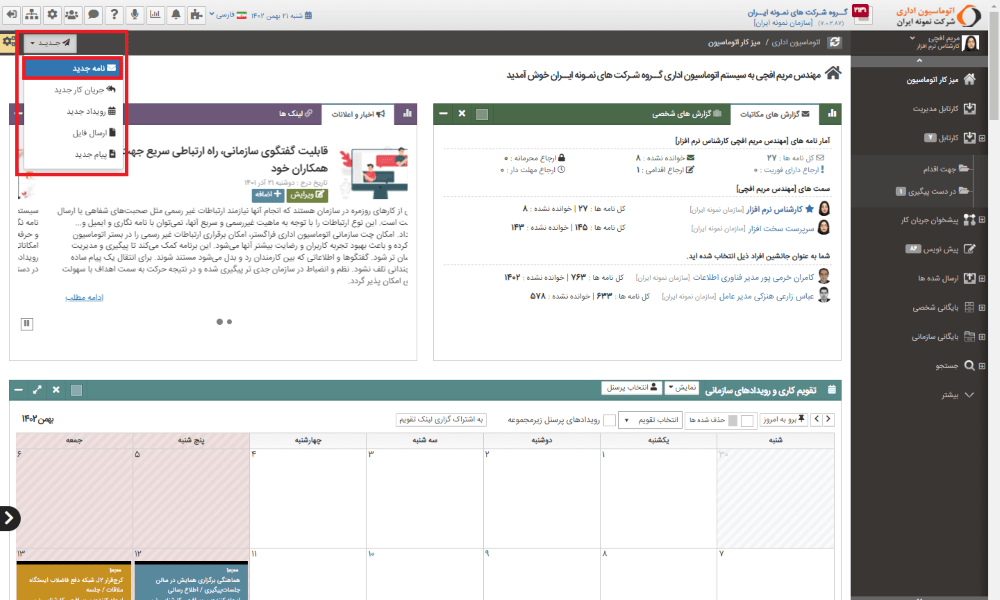
نحوه ایجاد نامه در اتوماسیون اداری
2- پس از انتخاب گزینه “نامه جدید”، پنچرهای برای شما به نمایش در میآید، که در آن انواع قالبهای نامه، فرمها، اسناد خام، درخواستها و… در سمت راست دستهبندی شدهاند؛ توجه داشته باشید که این دستهبندیها به دست راهبر سیستم صورت میگیرد و در سازمانها و کسب و کارهای مختلف، این دستهبندیها با یکدیگر تفاوت دارند. در این مثال ما از دستهبندی “نامههای داخلی” قالب نامه “سربرگ داخلی آموزش A4 ” را انتخاب میکنیم.
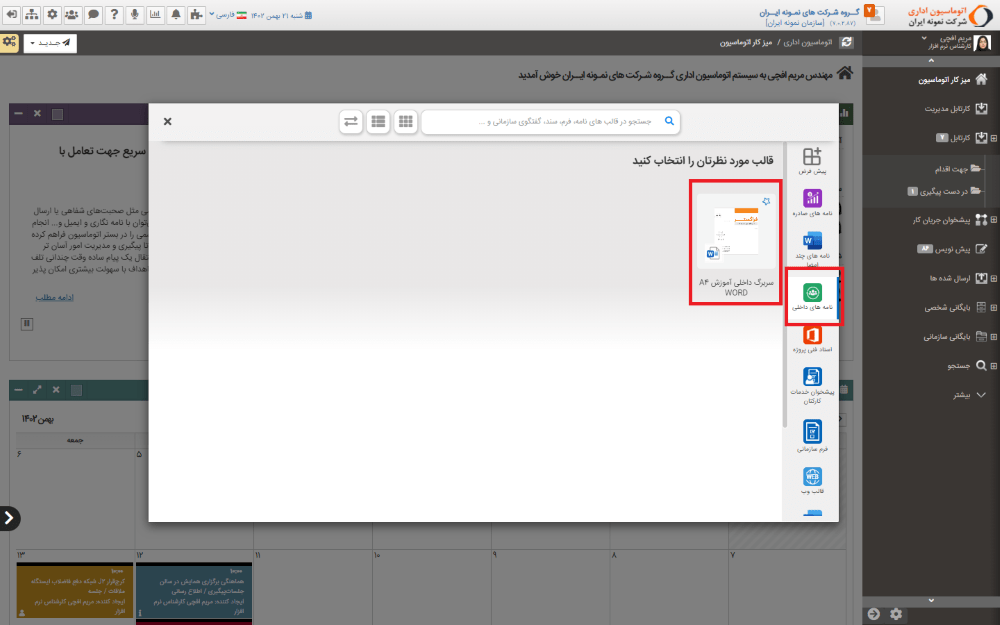
انتخاب قالب نامه
3- با انتخاب قالب نامه مورد نظر، وارد محیط کاربری ایجاد نامه در اتوماسیون اداری میشوید. در قسمت “موضوع”، موضوع نامه خود را وارد میکنید، تا به صورت اتوماتیک در بخشها و قسمتهای مورد نیاز، درج گردد
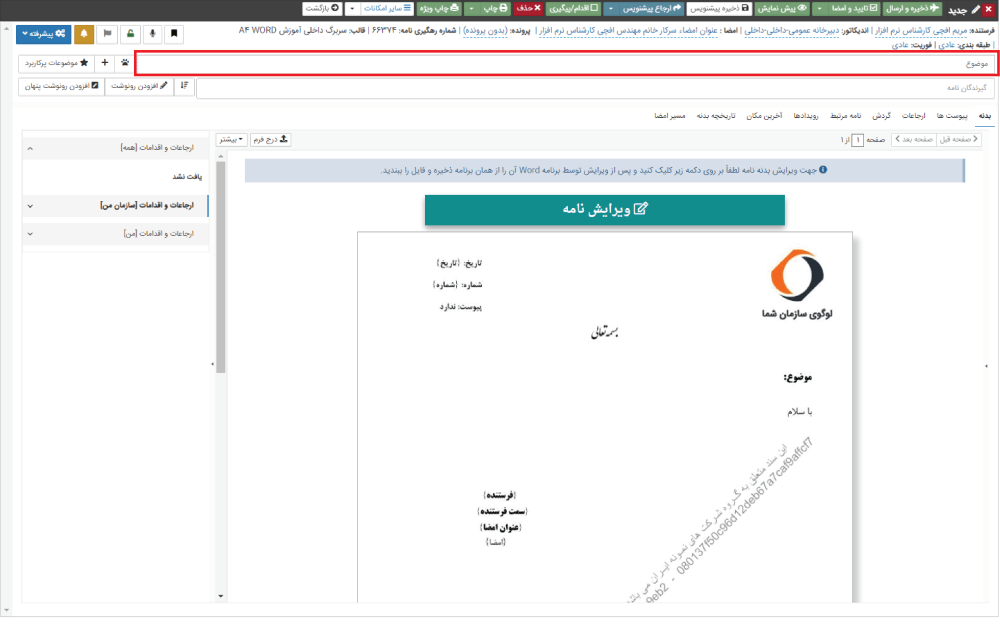
انتخاب موضوع نامه
4- سپس با کلیک بر روی “گیرندگان نامه” و نوشتن نام کامل یا قسمتی از نام گیرنده مورد نظر و فشردن دکمه Space، گیرنده مورد نظر شما در اتوماسیون جستجو میشود و میتوانید با کلیک بر روی نام یا تصویر وی، آن را به لیست گیرندگان خود اضافه کنید.
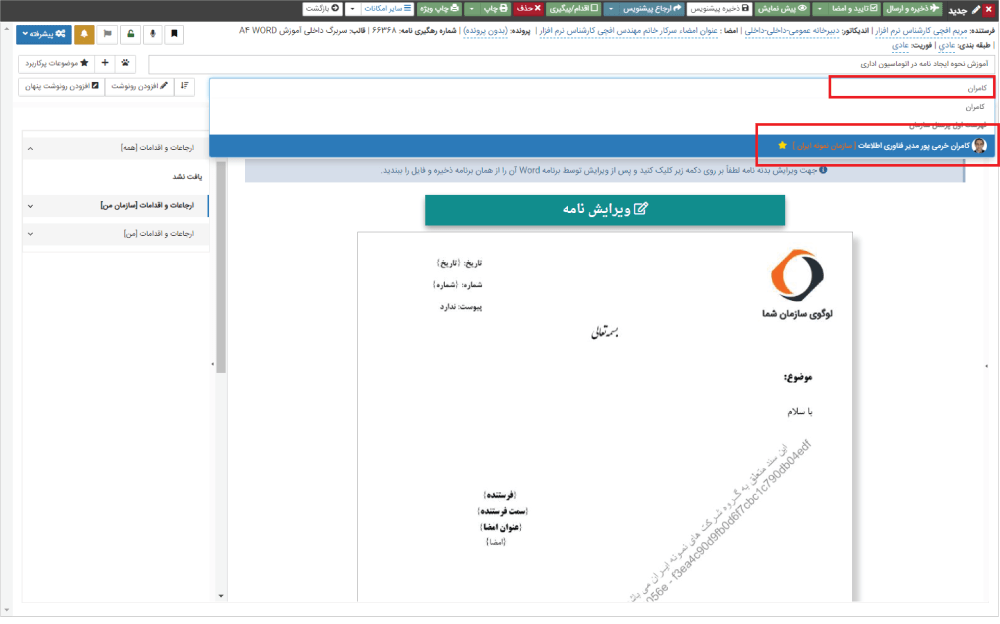
انتخاب گیرندگان
5 – در پایین قسمت گیرندگان، برگههای مختلفی وجود دارند، که کاربرد هر کدام از آنها نیز مشخص است؛ 3 تا از مهمترین برگهها در زمان ایجاد یک نامه جدید عبارتاند از “بدنه”، “پیوستها” و “نامه مرتبط”، که به کمک آنها میتوانید علاوهبر نوشتن نامه، فایلها و نامههای مختلفی را به نامه فعلی پیوست نمایید و یا اینکه آن را به نامه دیگری مرتبط کنید. برای نوشتن نامه جدید، تنها کافیست در برگه “بدنه”، بر روی گزینه ویرایش نامه کلیک کنید، تا قالب نامه به کمک افزونه Word اتوماسیون اداری، به صورت فایل ورد قابل ادیت باز شود.
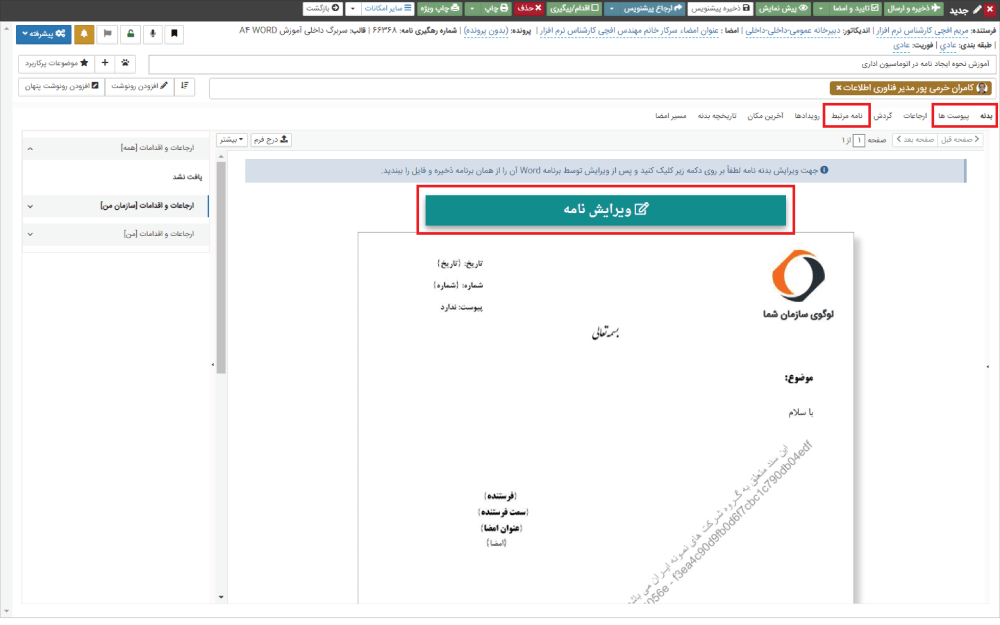
افزون پیوست و نامه مرتبط
6- پس از باز شدن فایل Word نامه، میتوانید با استفاده از تمامی امکانات نرم افزار Word برای نوشتن نامه خود بهره ببرید. همانطور که مشاهده میکنید، تگهای مختلفی بر روی قالب نامه تنظیم شدهاند، که به صورت خودکار، تکمیل میشوند و نیازی به اطلاح یا وارد کردن دستی آنها نیست. پس از اتمام نوشتن متن نامه، کافیست بر روی دکمه ذخیره کلیک کنید و فایل ورد را ببندید و به صفحه ایجاد نامه در مرورگر خود بازگردید.
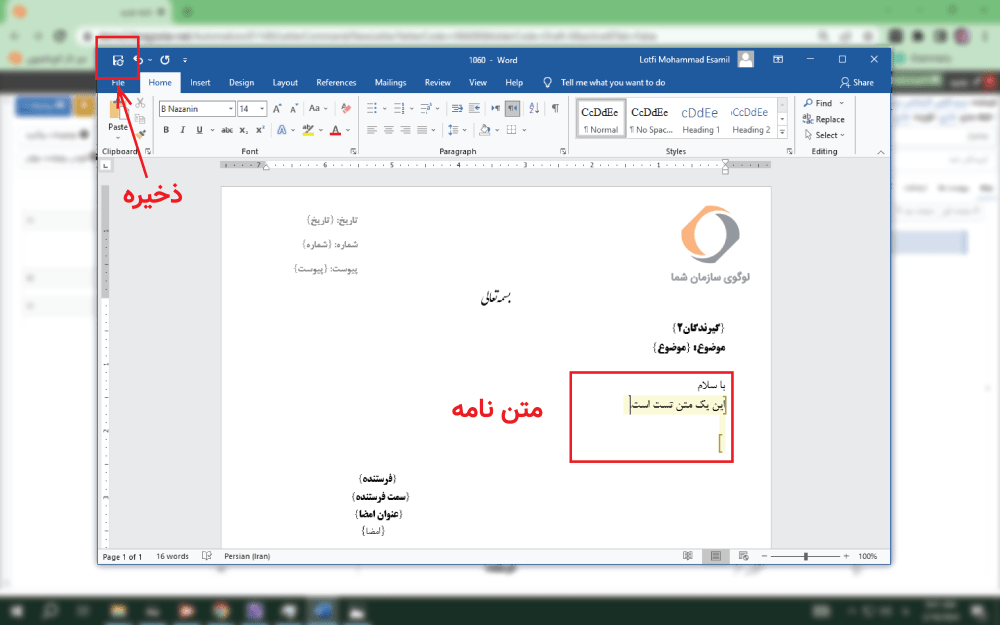
ویرایش نامه با Word
7- پس از بازگشت به صفحه ایجاد نامه، دکمه “ذخیره پیشنویس” را میزنید، تا نامه شما به همراه متن نامه به نمایش در بیاید. پس از اتمام نوشتن نامه و درج پیوستها و مرتبط کردن آن با نامههای دیگر، نوبت به ارسال نامه میرسد. در نوار ابزار بالای صفحه گزینههای مختلفی برای ارسال نامه وجود دارد:
ذخیره و ارسال: ذخیره کردن نامه در سامانه و ارسال آن به گیرندگان.
تایید و امضا: تایید سیستمی نامه و درج امضای الکترونیک بر روی نامه و همچنین امکان ارسال پیشنویس به مدیران جهت تایید و امضا قبل از ارسال نامههای صادره.
ارجاع پیشنویس: ارجاع نامه به صورت پیشنویس و قابل ویرایش، قبل از ارسال نهایی.
با توجه به موقعیت و نیاز خود از ایجاد و ارسال نامه، میتوانید هر کدام از گزینههای ارسال و ارجاع پیشنویس را انتخاب نمایید؛ در این آموزش ما بر روی گزینه “ذخیره و ارسال” کلیک میکنیم.
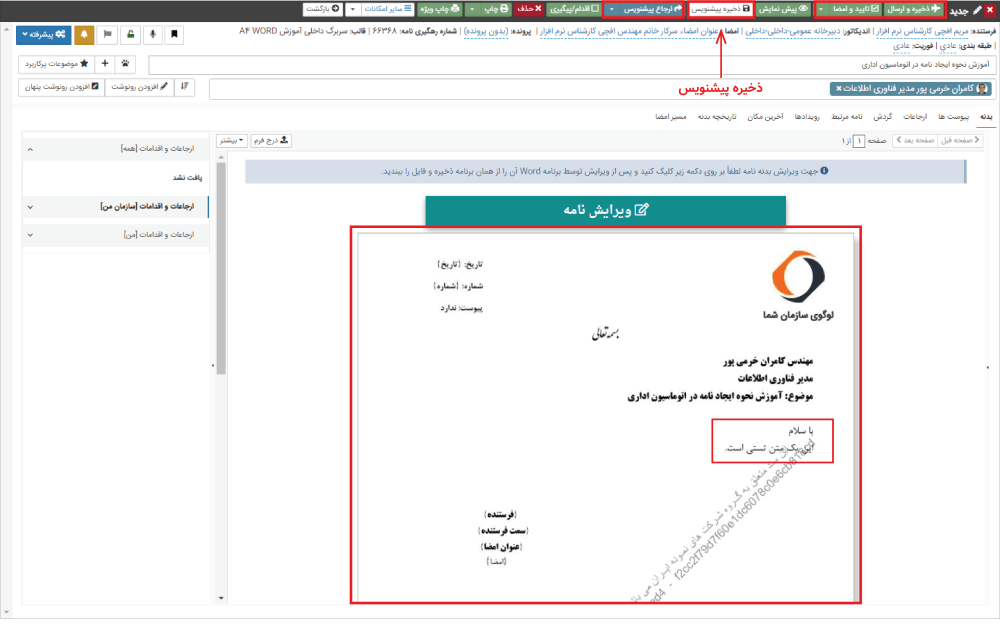
ذخیره پیشنویس و ارسال نامه
8- با انتخاب گزینه “ذخیره و ارسال” صفحهای برای شما به نمایش در میآید، که علاوه بر نمایش شماره نامه و تاریخ نامه، گزینههای مشاهده نامه، ارجاع نامه، بایگانی و چاپ متن (انواع گزینههای چاپ نامه) را نیز در اختیار شما قرار گرفته است.
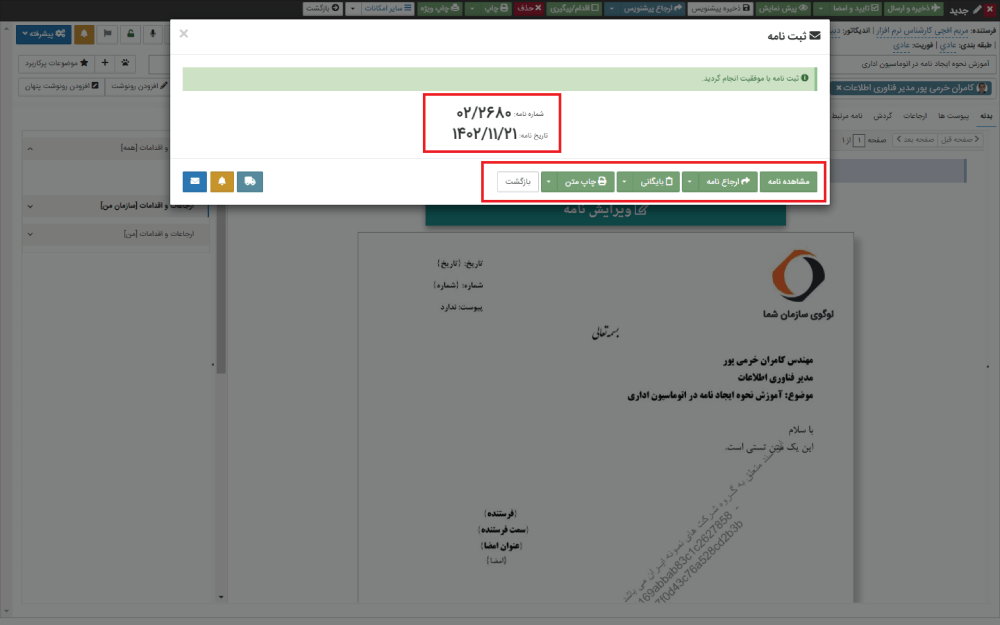
ارسال نامه در اتوماسیون اداری
نحوه ارجاع نامه در اتوماسیون اداری
همانطور که مشاهده کردید، نوشتن و ارسال نامه در نرم افزار اتوماسیون اداری، به صورت کاملا ساده و ساختاریافته صورت میگیرد و قابلیتهای مختلفی نیز برای ارسال یک نامه در نظر گرفته شده است؛ حال برای ارجاع یا پاسخ به نامه نیز، مراحل سادهای باید طی شود. نحوه ارجاع نامه در اتوماسیون اداری عبارت است از:
1- نامه مورد نظر را باز میکنیم و از نوار ابزار بالا، گزینه “ارجاع” را انتخاب میکنیم.
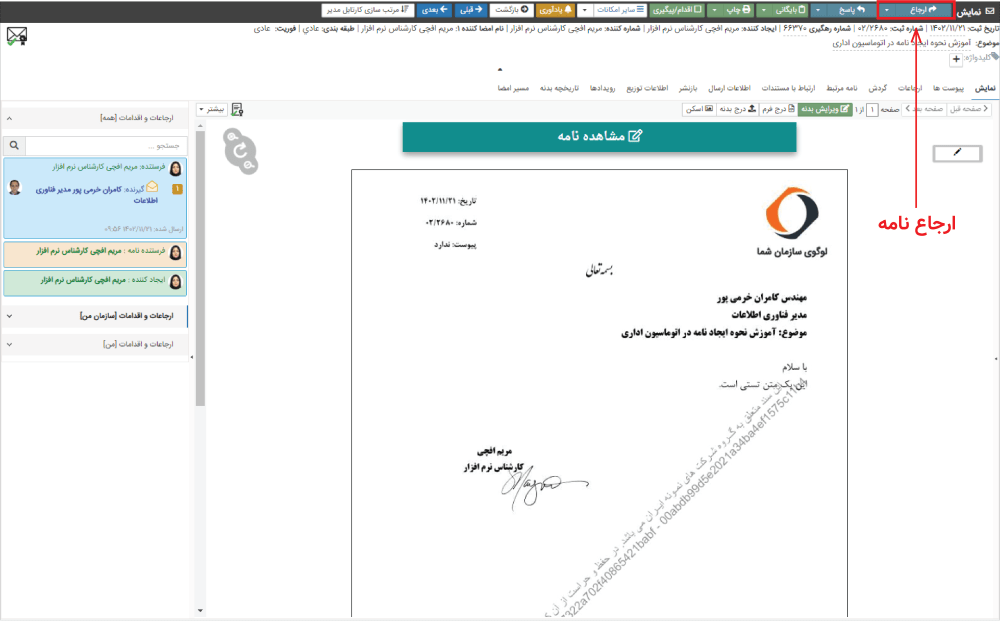
نمایش نامه و ارجاع آن
2- پس از باز شدن پنجره ارجاع نامه، میتوانید گیرندگان ارجاع را به صورت تکی و یا گروه گیرندگان – که از پیش تعیین کردهاید – انتخاب نمایید؛ همچنین موارد متنوع دیگری برای تنظیم و تعیین نوع ارجاع وجود دارد، مانند نوع ارجاع، طبقهبندی ارجاع، اطلاعرسانی ارجاع، فوریت ارجاع و… . شایان ذکر است که امکان ارجاع به همراه متن و همچنین ارجاع نامه به کمک قلم نوری نیز برای شما فراهم گردیده.
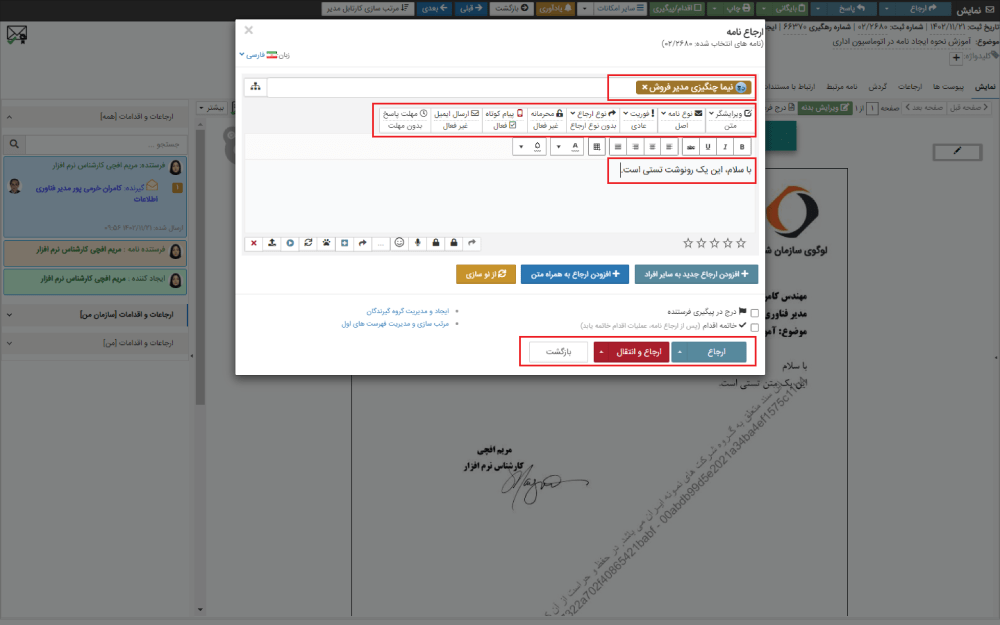
ارجاع نامه در اتوماسیون اداری فراگستر
3- در آخر نیز با انتخاب گزینه ارجاع، نامه شما به گیرندگان مد نظر ارجاع میگردد؛ همچنین با انتخاب گزینه “ارجاع و انتقال”، نامه به صورت خودکار پس از ارجاع از کارتابل شما به یک پوشه منتقل میشود، تا نظرم کارتابل همیشه حفظ گرد