

یکی از پرکاربردترین قابلیتهای اتوماسیون اداری، نامه نگاری است؛ هر نرم افزار اتوماسیون اداری بنابر ساختار طراحی که دارد، مراحل مختلفی را برای ایجاد نامه و ارسال آن باید انجام داد. در این مقاله قصد داریم تا نحوه نامه نگاری در اتوماسیون اداری فراگستر (اعم از ایجاد و ارسال نامه، ایجاد پیشنویس نامه، ارجاع مکاتبات، پاسخ به نامهها و…) را گام به گام برای شما شرح دهیم؛ برای آشنایی کامل با نحوه نامه نگاری در اتوماسیون اداری، تا انتهای این مقاله همراه ما باشید.
فهرست مطالب
آموزش نحوه نوشتن نامه در اتوماسیون اداری و ارسال آن
همانطور که در ابتدا اشاره کردیم، ارسال نامه یا همان نامه نگاری در اتوماسیون اداری یکی از پرکاربردترین فرایندهای روزمره در اغلب سازمانها محسوب میگردد. در اولین بخش از آموزش نحوه نامه نگاری در اتوماسیون اداری، به آموزش نحوه نوشتن نامه در اتوماسیون اداری میپردازیم. برای ایجاد یک نامه و ارسال آن در اتوماسیون فراگستر باید مراحل زیر را طی کنید:
ایجاد نامه
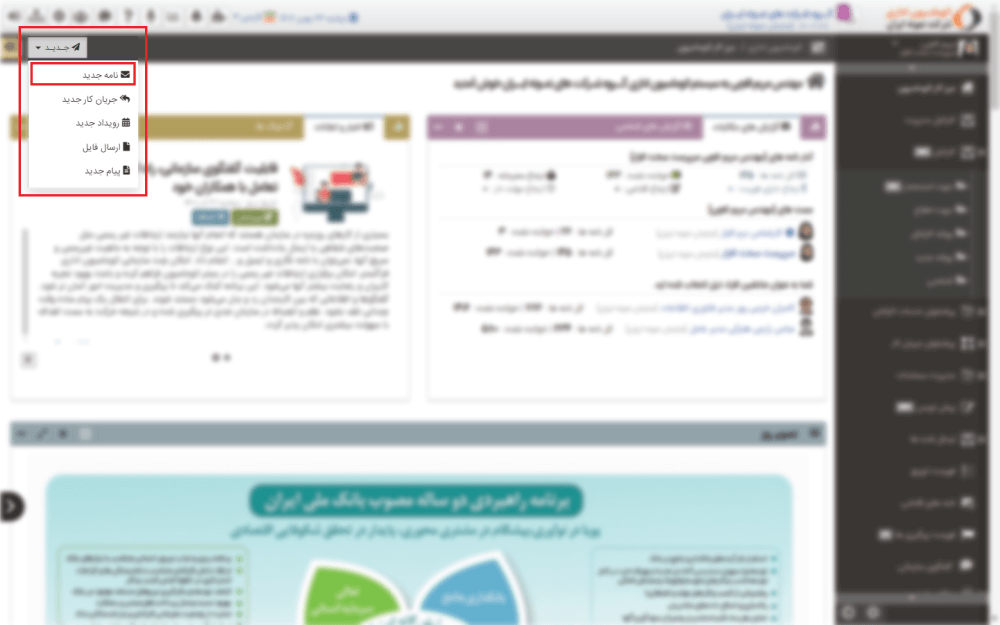
برای ایجاد یک نامه جدید در اتوماسیون اداری، کافیست به پیشخوان مکاتبات اداری (همان زیرسیستم مدیریت مکاتبات) وارد شوید و سپس گزینه “جدید” و سپس گزینه “نامه جدید” را انتخاب کنید. پس از انتخاب گزینه “نامه جدید” پنجرهای برای انتخاب نوع قالب مورد نظر برای شما به نمایش در میآید.
انتخاب قالب نامه
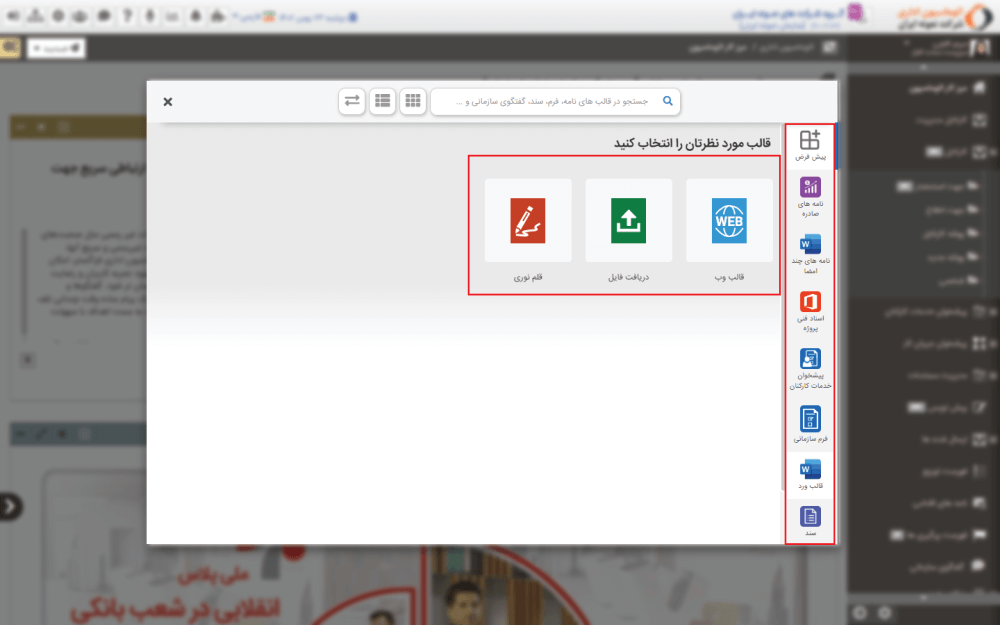
برای انتخاب قالب هم می توانید از دستهبندیهای سمت راست کمک بگیرید و هم این که نام قالب مورد نظر را جستجو کنید؛ در این بخش تمامی قالبهایی که دسترسی دارید، به نمایش گذاشته میشود و میتوانید تنها با چند کلیک قالب مورد نیاز را انتخاب کرده و استفاده نمایید. توجه داشته باشید که قالبهای نامه توسط راهبر سیستم تعریف میشوند و قالبهای مورد استفاده در هر سازمان متناسب با نیاز آن سازمان، ممکن است متفاوت باشد؛ اما به طور کلی انواع قالب های نامه در اتوماسیون اداری فراگستر عبارتاند از:
قالب وب
قالب وب یکی از ویرایشگرهای ساده و البته محدود در اتوماسیون اداری است؛ در این قالب شما میتوانید متن نامههای خود را با استفاده از ویرایشگر تحت وب خود اتوماسیون بنویسید، اما تنظیمات و تغییرات بیشتر مانند درج عکس، جدول و مواردی از این قبیل، در این نوع قالب نامه سخت خواهد بود. این دسته از قالبهای نامه، بیشتر برای ثبت نامههای ساده درون سازمانی مورد استفاده قرار میگیرند.
قالب Word
قالبهای Word آزادی عمل و امکانات بیشتری برای نوشتن نامه در اختیار شما میگذارند؛ این دسته از قالبها برای نوشتن نامه در اتوماسیون اداری از نرم افزار Word نصب شده بر روی سیستم شما کمک میگیرند. به بیان دیگر، وقتی قالب ورد را انتخاب میکنید، در ادامه میتوانید از تمامی امکانات ورد، برای نگارش نامه خود بهره ببرید.
قالب دریافت فایل
یکی دیگر از قالبهای پرکاربرد در نامه نگاری در اتوماسیون اداری قالب دریافت فایل است. این قالب نامه برای مواقعی استفاده میشود که شما قصد دارید نامهای آماده از جنس فایل Word، PDF یا تصویر (نامه اسکن شده) را در سامانه اتوماسیون آپلود نمایید و در قالب نامه درون اتوماسیون اداری ارسال کنید و بگردش بیاندازید.
قالب قلم نوری
اگر جزو آن دسته از افرادی هستید که نامههای دستنویس رابه نامههای تایپ شده ترجیح میدهید، این قالب نامه مناسب شما است؛ برای استفاده از قالب قلم نوری، نیازی به نصب هیچ نرمافزار نیست و تنها با داشتن تجهیزات مورد نظر (صفحه لمسی و قلم نوری) میتوانید نامهها را با دست خط خودتان بنویسید و یا امضا و تایید نمایید.
قالب سند داخلی
یکی از پرکاربردترین قالب نامههای سازمانی، قالب سند داخلی است؛ قالب سند داخلی به صورت پیش فرض اطلاعاتی مانند لوگو، سربرگ، تگهای مختلف (مانند شماره نامه، تارخ نامه، موضوع نامه و…)، نام فرستنده، نام گیرنده و… را دارد. لازم به ذکر است که تمامی قالبهایی که نام بردیم، قابلیت اصلاح و شخصیسازی را دارند و راهبر سیستم میتواند متناسب با نیاز سازمان، قالبها را اصلاح نماید.
سیستم مکاتبات اداری چیست؟ اهمیت، مزایا و کاربرد
نوشتن نامه
پس از انتخاب قالب نامه، نوبت به نوشتن نامه در اتوماسیون اداری میرسد؛ برای این کار ابتدا فرستنده، موضوع و گیرنده نامه را مشخص میکنیم. فرستنده نامه در اتوماسیون اداری به صورت پیش فرض بر روی کاربری که نامه را ایجاد کرده (یعنی شما) تنظیم شده است، اما اگر به عنوان جانشین انتخاب شده باشید و دسترسیهای لازم را نیز برخوردار باشید، میتوانید با کلیک بر روی نام فرستنده، آن را به فرد دیگری تغییر دهید. شایان ذکر است که شماره نامه به صورت خودکار و توسط فرمولی که راهبر سیستم مشخص نموده، برای هر نامه تعیین میگردد.
شایان ذکر است که موارد دیگر مانند اندیکاتور، امضاکننده، پرونده، طبقهبندی و فوریت نامه را نیز در صورت داشتن دسترسیهای لازم، تغییر دهید؛ در غیر این صورت متناسب با پیشفرضهای تعیین شده از سوی راهبر، تنظیم میشوند. به عنوان مثال، به صورت پیشفرض تمامی پرسنل فقط به اندیکاتور داخلی یا عمومی دسترسی دارند، در حالی که کاربران دبیرخانه از فرمتهای صادره و وارده نیز میتوانند استفاده نمایند.
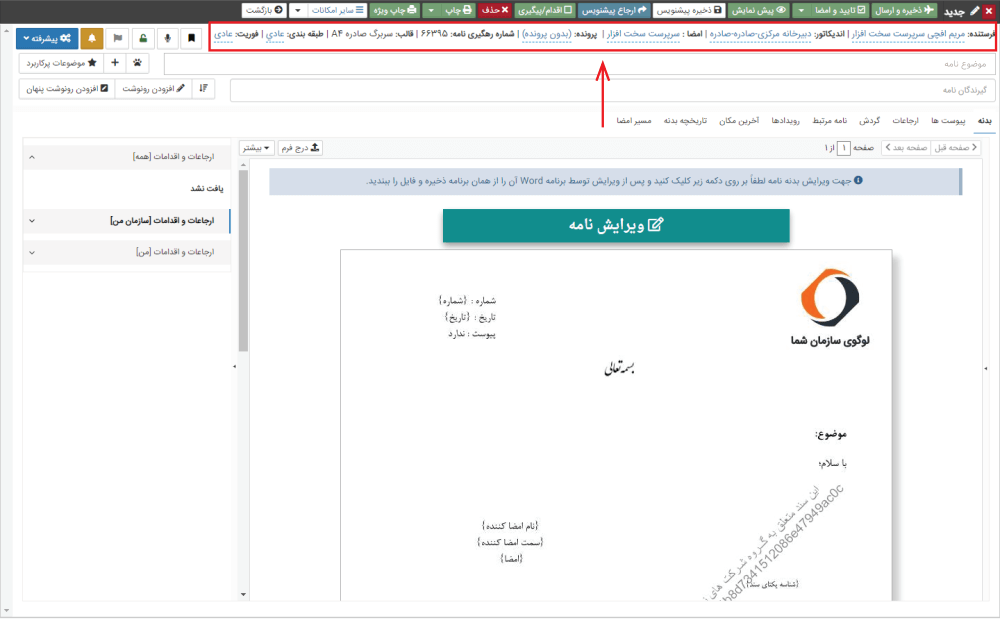
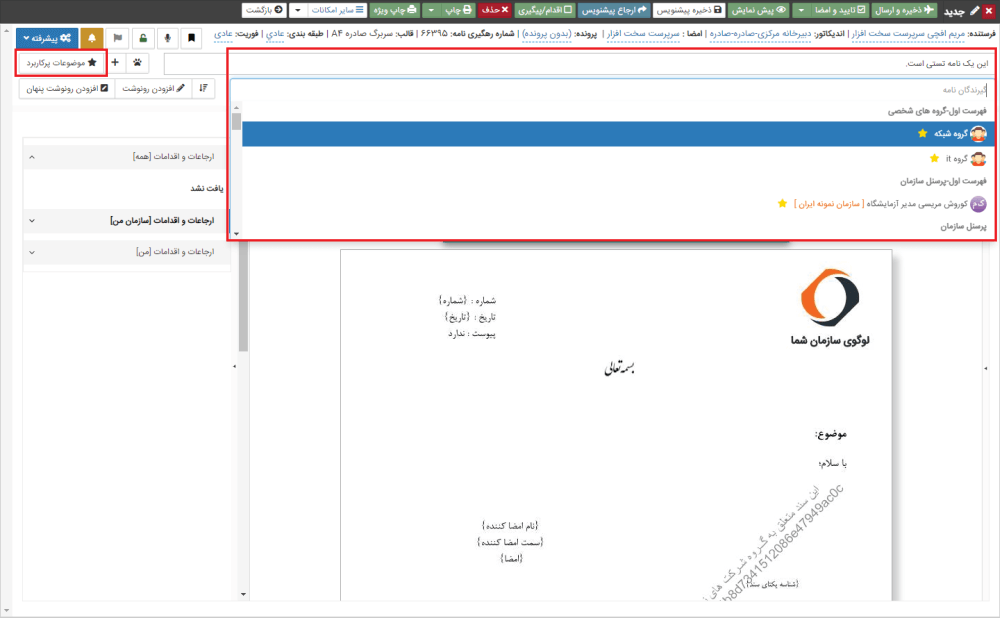
پس از انتخاب موارد نام برده شده، نوبت به انتخاب موضوع نامه و گیرنده/گیرندگان آن میرسد؛ موضوع نامه را به صورت دستی وارد میکنید و یا از لیست “موضوعات پرکاربرد” انتخاب مینمایید؛ برای انتخاب گیرنده/گیرندگان، تنها کافیست بخشی از نام فرد مورد نظر را بنویسید و دکمه Space را بزنید، تا در کسری از ثانیه لیست نتایج برای شما به نمایش در بیاید و گیرنده خود را انتخاب کنید. شایان ذکر است که قابلیتهایی همچون گروه گیرندگان نیز برای شما فراهم شده، که به کمک آن میتوانید کاربران مختلف را در قالب گروهی از گیرندگان در اتوماسیون اداری فراگستر تعریف کنید و به جای انتخاب تک تک گیرندگان، گروه مورد نظر را جستجو و انتخاب نمایید؛ همچنین میتوانید افرادی را که بیشتر با آنها مکاتبه دارید را، در لیستی تحت عنوان “فهرست اول” قرار دهید، تا به راحتی آنها را لیست گیرندگان مشاهده کنید.
در آخر نیز متناسب با نوع قالب نامهای که انتخاب کردهاید – قالب وب، قالب Word، قالب قلم نوری، قالب سند داخلی و… – متن نامه خود را مینویسید؛ توجه داشته باشید که قالبهای نامه قابلیت تگگذاری و تعیین تگها را دارند و مواردی مانند فرستنده، گیرنده، تاریخ نامه، شماره نامه و… قابل تنظیم هستند تا به صورت خودکار درون نامه درج شوند. پس از نوشتن نامه در اتوماسیون اداری، میتوانید آن را به صورت پیشنویس در اتوماسیون خود نگهدارید و یا ارسال کنید.
پیشنویس و ارسال نامه
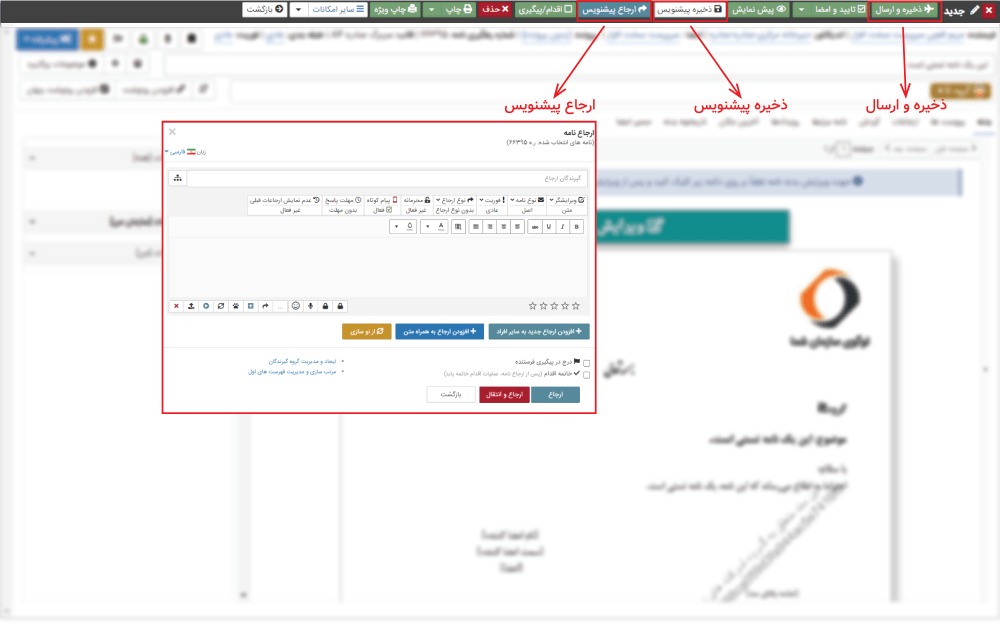
برای پیشنویس کردن یک نامه قبل از ارسال، دو گزینه در پیش روی دارید. گزینه اول ذخیره پیشنویس نامه در کارتابل اتوماسیون خود است، که برای این کار تنها کافیست بر روی گزینه “ذخیره پیشنویس” کلیک کنید، تا نامه شما در قسمت “پیشنویسها” در کارتابل مکاتبات اداری فراگستر ذخیره گردد. اما گاهی نیاز دارید نامه شما قبل از ارسال توسط فرد دیگری بررسی و یا تایید شود؛ در این حالت میتوانید با انتخاب گزینه “ارجاع پیشنویس”، نامه خود را به صورت قابل ویرایش برای فرد دیگری ارسال کنید، تا تاییدات و یا اصلاحات لازم روی آن صورت بگیرد و سپس ارسال شود.
اما اگر قصد دارید همان لحظه نامه خود را ارسال کنید، تنها کافیست از منوی ابزار بالای صفحه، گزینه “ذخیره و ارسال” را انتخاب نمایید، تا نامه در سیستم ثبت شده و برای گیرنده/گیرندگان ارسال گردد.
آموزش نحوه ارجاع نامه در اتوماسیون اداری
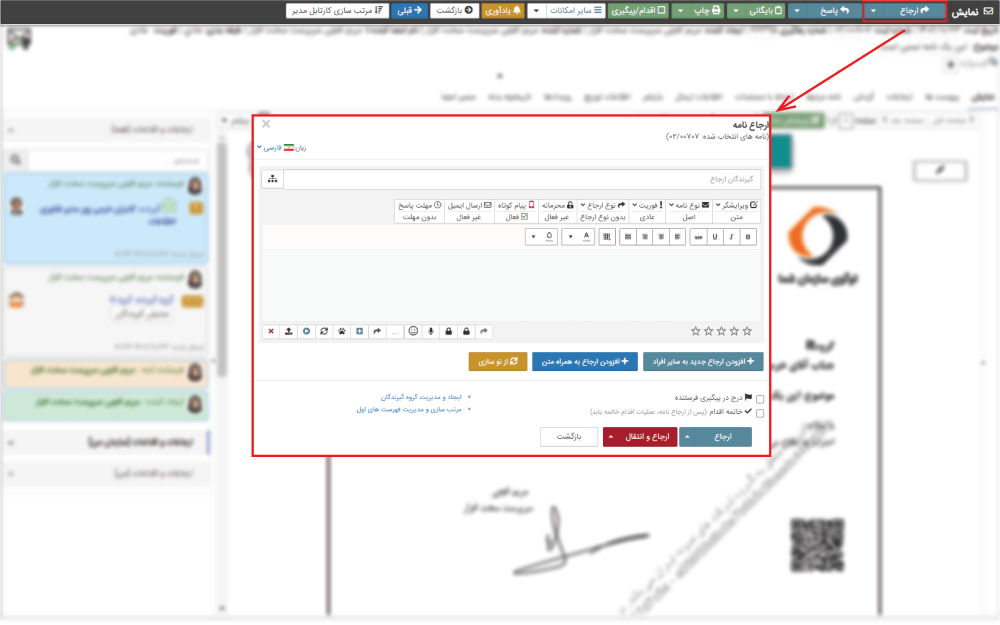
ارجاع نامه در اتوماسیون اداری نیز یکی دیگر از فرایندهای پرکاربرد در سازمانها محسوب میگردد؛ برای ارجاع نامه در اتوماسیون اداری، ابتدا نامه مورد نظر خود را از درون کارتابل انتخاب و باز میکنید و در نوار ابزار بالای صفحه، بر روی گزینه “ارجاع” کلیک مینمایید.
پس از کلیک بر روی گزینه ارجاع، پنجرهای برای شما به نمایش در میآید که در آن میتوانید تنظیمات ارجاع را انتخاب کنید؛ مواردی مانند گیرندگان ارجاع، نوع ارجاع، طبقهبندی ارجاع، راههای اطلاع رسانی به گیرندگان ارجاع، متن رونوشت ارجاع و… .
آموزش نحوه پاسخ دادن نامه در اتوماسیون اداری
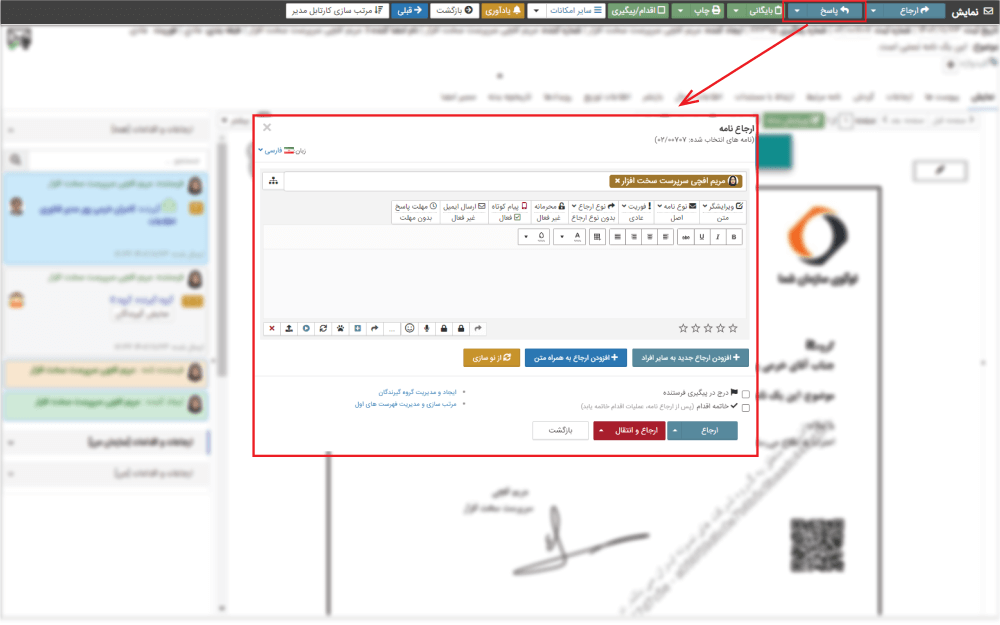
پاسخ دادن نامه در اتوماسیون اداری نیز همانند ارجاع نامه است؛ ابتدا نامه را باز میکنید، سپس از نوار ابزار بالای صفحه، بر روی گزینه “پاسخ” کلیک مینمایید. همانند فرایندها ارجاع نامه در اتوماسیون اداری، پس از کلیک بر روی گزینه پاسخ، پنجرهای برای شما به نمایش در میآید، که میتوانید از طریق آن تنظیمات مربوط به پاسخ نامه اداری را همانند ارجاع نامه، انتخاب کنید؛ مواردی مانند گیرندگان پاسخ، طبقهبندی، راههای اطلاعرسانی به گیرندگان و… .
پس از تکمیل تنظیمات، متن پاسخ نامه را در ویراشگر متن مینویسید و سپس بر روی گزینه “ارجاع” کلیک میکنید؛ در این حالت نامه در قالب پاسخ به گیرنده/گیرندگان ارسال میگردد.
آموزش نحوه حذف نامه در اتوماسیون اداری
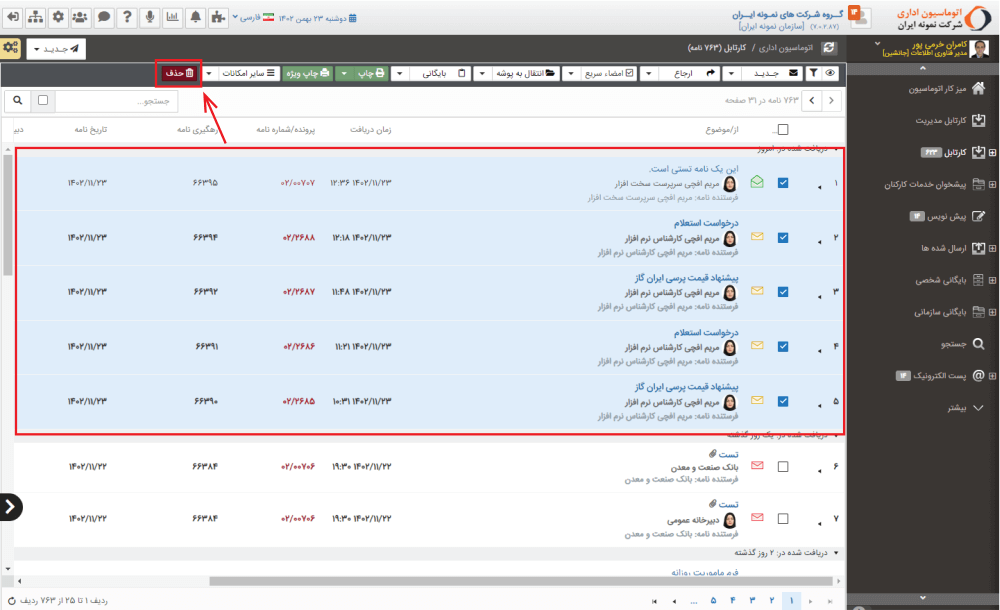
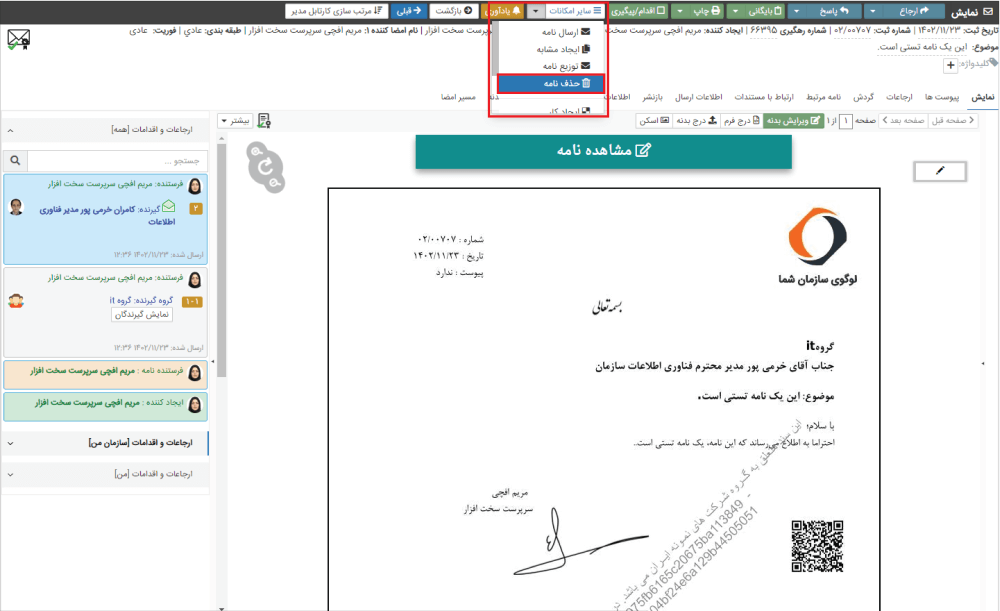
برای حذف نامه در اتوماسیون اداری، میتوانید از درون کارتابل اتوماسیون اداری نامههای خود را انتخاب کنید و سپس در نوار ابزار بالای صفحه، بر روی گزینه “حذف” کلیک نمایید و یا این که نامه مورد نظر را باز کنید و درون نامه از نوار ابزار، گزینه “سایر امکانات” و “حذف” را انتخاب نمایید. شایان ذکر است که نامهها به طور کامل حذف نمیشوند و در قسمت “حذف شدهها” در منوی سمت راست کارتابل، قابل دسترسی هستند.
فرصت مشاوره رایگان و دیدن نسخه دمو را از دست ندهید!
همین حالا درخواستت رو ثبت کن:
پر کردن قسمت های * دار الزامیست.
سخن پایانی
در این مقاله به بررسی و آموزش نحوه نامه نگاری در اتوماسیون اداری پرداختیم و مراحب مختلف نوشتن نامه، پیشنویس کردن، ارجاع و پاسخ به نامه اداری را باهم بررسی کردیم؛ همانطور که مطالعه کردیم، مراحل مختلفی برای ارسال نامه در اتوماسیون اداری وجود دارد، اما در نهایت نامه نگاری در اتوماسیون اداری موجب افزایش سرعت ارسال نامه در سازمان و همچنین افزایش شفافیت در گردش و پیگیری مکاتبات میگردد. در آخر باید به این نکته اشاره کنیم که اگر سوالاتی درون ذهن شما بیپاسخ مانده، حتما در بخش نظرات با ما به اشتراک بگذارید، تا در کمترین زمان ممکن پاسخگوی سوالات شما عزیزان باشیم.
سوالات متداول
اتوماسیون اداری فراگستر قالبهای مختلفی برای نوشتن نامه در اتوماسیون اداری در اختیار سازمانها و کسب و کارها میگذارد؛ انواع قالبهای نامه در اتوماسیون اداری عبارتاند از قالب وب، قالب Word، قالب دریافت فایل، قالب قلم نوری، قالب سند داخلی و... .
بله؛ با استفاده از فایلهای ورد و یا حتی طراحی فرم با فرم ساز فراگستر، میتوانید انواع مختلفی از قالبهای نامه – مانند سند داخلی، انواع درخواستها، قالب نامه صادره، گزارش کار و... – را طراحی کنید و در کارتابل اتوماسیون اداری از آنها استفاده نمایید و در سازمان به گردش بیاندازید
بله؛ هنگام ارجاع نامه در اتوماسیون اداری فراگستر میتوانید به همزمان تعداد نامحدودی گیرنده انتخاب نمایید و برای هر کدام از آنها در صورت نیاز متن ارجاع متفاوت بنویسید و یا تنظیمات ارجاع متفاوتی انتخاب نمایید.
با استفاده از قابلیت "ایجاد نامه مشابه" میتوانید نامههای خود را به همراه بدنه، پیوست، گیرندگان و... به طور کامل کپی کنید و نامه مشابهی در اختیار داشته باشید و در صورت نیاز، هر کدام از قسمتهای آن را تغییر دهید و ارسال کنید.